Tu peux transformer ton iPhone en dumbphone en une dizaine de minutes, sans acheter un deuxième appareil. L'astuce, c'est d'arrêter de voir le dumbphone comme un objet. Un dumbphone, c'est un téléphone où les fils d'actu ont disparu, où les outils marchent encore, et où retrouver les fils d'actu demande un vrai effort. Ton iPhone sait faire tout ça avec les réglages intégrés, une appli dumbphone pour iPhone, ou un verrou fixé au mur. Voici cinq niveaux, des réglages gratuits que tu peux activer tout de suite jusqu'à un verrou dont tu ne te débarrasseras pas à 1 h du matin avec de bons arguments.
Chaque niveau garde les appels, les messages, WhatsApp, les plans et ton appli bancaire. C'est tout l'intérêt. Personne ne cherche ça pour revenir en 2004. On veut juste arrêter de perdre ses soirées devant un rectangle.

Ce dont un iPhone dumbphone a vraiment besoin
Regarde pourquoi les gens achètent un Light Phone ou un téléphone à clapet. Ce n'est pas pour le petit écran. C'est parce que le téléphone ne peut tout simplement pas ouvrir TikTok : la décision est prise une fois, en magasin, au lieu de deux cents fois par jour.
Donc pour faire de ton iPhone un dumbphone, il faut trois choses. Les applis de fil d'actu doivent être parties ou verrouillées. Les applis utiles doivent rester où elles sont. Et déverrouiller les fils d'actu doit coûter plus qu'un tap, parce qu'un verrou que tu défais en deux secondes n'est qu'une suggestion.
C'est la troisième partie que la plupart des guides ratent. Ils te donnent des réglages qui ont l'air stricts et qui cèdent dès que tu t'ennuies. Garde ça en tête en montant dans les niveaux ci-dessous. Chacun est plus solide que le précédent, et tu peux t'arrêter à celui qui tient pour toi.
Niveau 1 : niveaux de gris et silence
C'est la version gratuite, en cinq minutes. Ça ne t'empêchera pas d'ouvrir Instagram, mais ça le rend ennuyeux à regarder.
- Active les niveaux de gris. Va dans Réglages > Accessibilité > Affichage et taille du texte > Filtres de couleur, et choisis Niveaux de gris. Les fils d'actu sont conçus en couleur. Sans elle, une bonne partie de l'attrait retombe.
- Coupe les notifications de tout ce qui n'est pas une personne. Réglages > Notifications, puis app par app. Garde les messages, les appels et les applis dont tu as vraiment besoin pour le travail. Tout le reste passe en silence.
- Épure l'écran d'accueil. Sors chaque appli de fil d'actu de la première page et range-la dans la Bibliothèque d'apps. Laisse téléphone, messages, WhatsApp, plans, appareil photo et musique. Ton écran d'accueil ressemble déjà à celui d'un dumbphone, même si ce n'en est pas encore un.
Astuce : ajoute les niveaux de gris au Raccourci d'accessibilité, pour les activer d'un triple clic sur le bouton latéral. Tu voudras retrouver les couleurs pour les photos et les plans.

Niveau 2 : les limites Screen Time
Screen Time, intégré à Apple, te laisse régler des Limites d'app et un programme de Temps d'arrêt. Fixe une limite de, disons, 15 minutes par jour sur les réseaux sociaux, et un Temps d'arrêt de 22 h à 7 h avec seulement les appels et les messages autorisés.
Voilà le problème. Quand une limite est atteinte, iOS affiche un bouton Ignorer la limite. Un tap te donne encore 15 minutes ou le reste de la journée. Si tu as réglé toi-même le code Screen Time, tu connais le code, donc le verrou a sa clé scotchée dessus. On a écrit tout un article sur pourquoi Screen Time cède et ce que fait un vrai bloqueur différemment.
Screen Time sert quand même à quelque chose. Il te donne le chiffre. Regarde ta moyenne quotidienne avant de changer quoi que ce soit, tu en auras besoin plus tard.
Niveau 3 : Assistive Access
C'est ce qui ressemble le plus à un vrai mode dumbphone intégré à iOS. Assistive Access remplace toute l'interface de l'iPhone par quelques gros boutons pour les applis que tu choisis. Apple l'a conçu pour les personnes avec des troubles cognitifs, et il se trouve que c'est un très bon lanceur minimaliste.
Pour le configurer, va dans Réglages > Accessibilité > Accès assistif, puis touche Configurer Accès assistif. Les applis simplifiées d'Apple incluent Appels, Appareil photo, Messages, Musique et Photos. La plupart des autres applis peuvent être ajoutées avec leur design habituel, alors vérifie que WhatsApp, ton appli de plans et ta banque sont dans la liste avant de te lancer.
Les inconvénients sont réels. Tout change d'apparence, donc prévois une semaine à tâtonner. Et on en sort d'un triple clic sur le bouton latéral plus un code que tu as choisi. Même problème qu'au niveau 2 : si tu connais le code, la sortie est à dix secondes. Ça marche mieux quand quelqu'un d'autre règle le code, ce qui est parfait pour un parent et gênant pour quelqu'un de 29 ans.

Le verrou dont tu n'as pas le code.
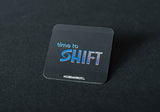
Shift est un puck à fixer au mur. Pose ton téléphone dessus et les fils d'actu se verrouillent. Pour les récupérer, tu dois aller jusqu'au puck. WhatsApp, Spotify et les plans restent ouverts.
Niveau 4 : une appli dumbphone pour iPhone
Une appli dumbphone bloque ou masque les applis que tu choisis, selon un programme ou à la demande. Certaines changent seulement l'apparence de l'écran d'accueil. D'autres verrouillent vraiment les applis. La seule question à poser sur chacune : que se passe-t-il quand tu essaies de tricher ?
Les meilleures applis dumbphone, comparées
| Appli | Ce qu'elle fait | Prix | Quand tu essaies de tricher |
|---|---|---|---|
| Screen Time (intégré) | Limites d'app et Temps d'arrêt | Gratuit | Un tap sur Ignorer la limite |
| Dumb Phone (dp) | Lanceur texte minimaliste et widgets, plus un mode Détox qui bloque les applis via Screen Time | Gratuit, Pro payant | Selon les avis, le mode Détox se contourne facilement |
| one sec | Une courte pause, comme un exercice de respiration, avant l'ouverture d'un fil d'actu | Gratuit pour une appli, Pro environ 15 € par an | Tu peux encore ouvrir l'appli après la pause |
| Opal | Blocage d'applis avec sessions et programmes | Offre gratuite, Pro $99.99 par an | Les sessions qu'on ne peut pas arrêter plus tôt demandent Pro |
| Nobrainrot (la nôtre) | Bloque les applis et les sites web, avec les modes Easy, Hardcore et Shift | Gratuit | Hardcore n'a pas de bouton pour passer avant la fin du minuteur |
Les prix changent et varient selon les pays, alors vérifie sur l'App Store avant de payer. Si tu veux surtout que ton iPhone ressemble à un dumbphone, un lanceur comme Dumb Phone le fait bien. Si tu veux qu'il se comporte comme un dumbphone, il te faut un blocage que tu ne peux pas passer.
On en fait une, donc pèse nos propos en conséquence. L'appli Nobrainrot est gratuite sur iPhone et Android. Tu choisis les applis à bloquer, et sur iPhone les sites web aussi, puis tu règles la sévérité de la session :
- Easy break : tu peux faire une pause ou t'arrêter quand tu veux. Bien pour la première semaine.
- Hardcore : la session dure jusqu'à la fin du minuteur. Il n'y a pas de bouton Ignorer. Tu as un petit nombre de déverrouillages d'urgence pour les vraies urgences.
- Shift : les applis restent verrouillées jusqu'à ce que tu poses ton téléphone sur un Shift physique. On en reparle juste après.
C'est avec Hardcore que l'iPhone de la plupart des gens se met à agir pour de bon comme un dumbphone, parce que la sortie disparaît pendant toute la session. Chez nos utilisateurs qui gardent un mode actif pendant deux semaines ou plus, l'appli mesure en moyenne 2 heures 13 minutes économisées par jour.

Niveau 5 : un verrou jusqu'où il faut marcher
Tous les niveaux jusqu'ici ont le même point faible. Le verrou et la clé sont dans la même poche. Un dumbphone règle ça en n'ayant tout simplement pas les applis. Toi, tu peux le régler en mettant la clé ailleurs.
C'est pour ça qu'on a fabriqué Shift. C'est un petit puck aimanté, qui vit sur un mur, un frigo ou une étagère près de la porte. Pose ton iPhone dessus et les applis que tu as choisies s'éteignent. Repose-le pour les retrouver. Si le puck est dans la cuisine et que tu es au lit, tu ne retourneras pas sur TikTok sans te lever, y aller et te l'avouer. Cette marche, c'est la même friction que vend un dumbphone, sans le deuxième téléphone, le deuxième numéro ou l'abonnement mensuel.
Shift est un achat unique, sans abonnement, et il marche avec iPhone et Android. Si ton temps d'écran ne baisse pas de 30 minutes par jour en 30 jours, tu es remboursé.
Quel niveau te faut-il
| Niveau | Prix | Facilité de triche | Idéal pour |
|---|---|---|---|
| 1. Niveaux de gris et silence | Gratuit | Immédiate | Tester le terrain |
| 2. Limites Screen Time | Gratuit | Un tap sur Ignorer la limite | Connaître ton chiffre |
| 3. Assistive Access | Gratuit | Facile si tu connais le code | Un parent qui règle le téléphone d'un enfant |
| 4. Appli Nobrainrot, Hardcore | Gratuit | Difficile jusqu'à la fin du minuteur | Blocs de travail et soirées |
| 5. Appli plus Shift | Achat unique | Tu dois marcher jusqu'au puck | Les nuits, et ceux qui ont déjà tout essayé |
Ne saute pas directement au niveau le plus haut. Fais-en un test. Commence au niveau 1 pendant quelques jours, puis monte d'un niveau quand le niveau actuel ne tient plus. La plupart des gens trouvent leur niveau en deux semaines.
Deux semaines, c'est aussi à peu près le temps qu'il faut pour que l'effet se voie. Dans un essai randomisé de 2025 publié dans PNAS Nexus, 467 adultes ont bloqué l'internet mobile de leur téléphone pendant deux semaines tout en gardant les appels et les SMS. 91 % ont progressé sur au moins une de trois mesures : santé mentale, bien-être ou attention soutenue. Leur téléphone faisait exactement ce que fait un iPhone dumbphone. Seulement environ un quart des participants ont tenu les deux semaines complètes, ce qui en dit long sur les verrous qu'on peut défaire soi-même.
Pareil sur Android
Tu peux transformer un smartphone Android en dumbphone de la même façon. Sur la plupart des téléphones Android, Digital Wellbeing donne des minuteurs d'applis et un mode Coucher qui peut passer l'écran en niveaux de gris. Il a la même faiblesse que Screen Time : celui qui a réglé le minuteur peut le couper. L'appli Nobrainrot est sur Google Play avec Easy break et Hardcore, mais sur Android elle bloque les applis, pas les sites web. Shift marche aussi avec Android. Notre guide pour bloquer des applis sur Android détaille chaque étape.
Si tu veux toujours un vrai dumbphone après deux semaines, vas-y. Notre guide de tous les dumbphones avec WhatsApp et Spotify donne les prix et les pièges. Tu l'achèteras en sachant que tu t'en serviras. Ou garde le téléphone que tu as et mets Shift quelque part de pas pratique.
Questions fréquentes
Peut-on transformer un iPhone en dumbphone ?
Oui. Les niveaux de gris, moins de notifications et un écran d'accueil épuré lui donnent l'air d'un dumbphone. Assistive Access le fait fonctionner comme un dumbphone. Un bloqueur d'applis sans bouton Ignorer, ou un verrou physique comme Shift, le fait tenir comme un dumbphone.
Existe-t-il un mode dumbphone sur iPhone ?
Pas sous ce nom. L'option intégrée la plus proche est Assistive Access, dans Réglages > Accessibilité. Il n'affiche que les applis que tu choisis sous forme de gros boutons, et on en sort d'un triple clic sur le bouton latéral plus un code.
Quelle est la meilleure appli dumbphone pour iPhone ?
Celle qu'on ne peut pas tromper. Des lanceurs comme Dumb Phone changent l'apparence de l'écran d'accueil. Des bloqueurs comme Opal et Nobrainrot verrouillent les applis, et la différence tient à ce qui se passe quand tu atteins la limite. L'appli Nobrainrot est gratuite et son mode Hardcore n'a pas de bouton pour passer avant la fin du minuteur.
Puis-je garder WhatsApp et les plans sur un iPhone dumbphone ?
Oui, et tu devrais. Chaque méthode de ce guide te laisse choisir ce qui reste. Bloque les fils d'actu, garde les outils. C'est l'avantage sur la plupart des vrais dumbphones, qui ont perdu la prise en charge de WhatsApp sous KaiOS en 2025.
Et si je désactive sans cesse les limites ?
Alors le problème, c'est où se trouve la clé, pas ta volonté. Sors le déverrouillage de ta main. Avec un bloqueur physique comme Shift, les applis ne reviennent que quand tu vas jusqu'au puck.

Garde ton iPhone. Perds le fil d'actu.
30 minutes de moins par jour en 30 jours, ou tu es remboursé.
Pas prêt ? Commence par l'appli Nobrainrot gratuite.

Garde ton téléphone. Verrouille le feed.
WhatsApp, Spotify et les cartes restent ouverts. Le feed, non.
InPost gratuit · Expédié sous 48 h