iPhoneをダムフォンにするのは、10分もあれば足ります。2台目を買う必要もありません。コツは、ダムフォンをハードウェアだと思わないことです。ダムフォンとは、フィードが消えていて、道具としては使えて、フィードを取り戻すにはそれなりの手間がかかる端末のこと。iPhoneなら、標準の設定、iPhone用のダムフォンアプリ、壁に付けたロックのどれでも実現できます。以下は5つのレベルです。今すぐ切り替えられる無料の設定から、午前1時の自分では言いくるめられないロックまで並べました。
どのレベルでも、通話、メッセージ、WhatsApp、マップ、銀行アプリはそのまま使えます。そこが肝心です。この記事にたどり着く人は、2004年に戻りたいわけじゃありません。長方形の板に夜を奪われるのをやめたいだけです。

ダムなiPhoneに本当に必要なもの
Light Phoneやガラケーが選ばれる理由を考えてみてください。画面が小さいからではありません。そもそもTikTokが開けないからです。決断は店で一度だけ。1日200回もしなくて済みます。
だから、iPhoneをダムフォンにするには3つのことが要ります。フィードのアプリを消すか、ロックすること。便利なアプリはそのまま残すこと。そしてフィードを開くのに、タップ1回より手間をかけさせること。2秒で解除できるロックは、ただの提案にすぎません。
多くのガイドは、この3つ目でつまずきます。見た目は厳しいのに、退屈した瞬間に崩れる設定ばかり紹介するんです。以下のレベルを読むときは、それを頭に置いてください。上に行くほど強くなります。自分に効くレベルで止めて大丈夫です。
レベル1:グレースケールと静音
無料で、5分でできる入門版です。Instagramを開けなくなるわけではありません。ただ、見ていてつまらなくなります。
- グレースケールをオンにします。設定 > アクセシビリティ > 画面表示とテキストサイズ > カラーフィルタを開いて、「グレイスケール」を選びます。フィードはカラーで見せるよう作られています。色がなければ、引力のかなりの部分が消えます。
- 人以外からの通知は切ります。設定 > 通知を開いて、アプリごとに見ていきます。メッセージ、通話、仕事で本当に必要なアプリだけ残します。それ以外はすべて消音です。
- ホーム画面を片付けます。フィードのアプリは、1ページ目からAppライブラリに移します。残すのは、電話、メッセージ、WhatsApp、マップ、カメラ、ミュージックだけ。まだダムフォンではなくても、ホーム画面はもうダムフォンの見た目です。
ヒント:グレースケールをアクセシビリティショートカットに追加しておくと、サイドボタンのトリプルクリックで切り替えられます。写真やマップを見るときは色が欲しくなるはずです。

レベル2:Screen Timeの制限
Apple標準のScreen Timeでは、「App使用時間の制限」と「休止時間」のスケジュールを設定できます。たとえばSNSは1日15分までにして、休止時間は午後10時から午前7時、通話とメッセージだけ許可、という具合です。
ただ、落とし穴があります。制限時間が切れると、iOSに「制限を無視」ボタンが出ます。1回タップするだけで、あと15分、もしくはその日の残り時間が手に入ります。Screen Timeのパスコードを自分で決めたなら、当然パスコードを知っています。つまり、鍵が錠前に貼り付いているわけです。Screen Timeがなぜ崩れるのか、本物のブロッカーは何が違うのかは、別の記事で詳しく書きました。
それでもScreen Timeには役目があります。数字を教えてくれることです。何かを変える前に、1日の平均を確認しておいてください。あとで必ず役に立ちます。
レベル3:Assistive Access
iOSに標準で入っているものの中では、本物のダムフォンモードに一番近い機能です。Assistive Accessは、iPhone全体の画面を、選んだアプリ用の大きなボタンいくつかに置き換えます。もともとは認知障害のある人のために作られた機能ですが、ミニマルなランチャーとしてもかなり優秀です。
設定するには、設定 > アクセシビリティ > Assistive Accessを開いて、「Assistive Accessを設定」をタップします。Appleが用意した簡易版アプリには、電話、カメラ、メッセージ、ミュージック、写真などがあります。それ以外の多くのアプリは通常のデザインのまま追加できます。決める前に、WhatsApp、マップアプリ、銀行アプリがリストにあるか確認してください。
落とし穴は本物です。見た目がまるごと変わるので、最初の1週間はもたつきます。しかも、終了はサイドボタンのトリプルクリックと、自分で決めたパスコードだけ。レベル2と同じ問題で、コードを知っていれば、抜け出すまで10秒です。パスコードを他の人に設定してもらうのが一番効きます。親には向いていますが、29歳には気まずい方法です。

パスコードを知らないロック。
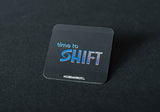
Shiftは壁に付けるパックです。スマホをタッチすると、フィードがロックされます。取り戻すには、パックまで歩いていくしかありません。WhatsApp、Spotify、マップは開いたままです。
レベル4:iPhone用のダムフォンアプリ
ダムフォンアプリは、選んだアプリをスケジュールや好きなタイミングでブロックしたり隠したりします。ホーム画面の見た目を変えるだけのものもあれば、本当にロックするものもあります。どのアプリでも、確かめるべきことは1つです。ズルをしようとしたら何が起きるか。
ダムフォンアプリのおすすめを比較
| アプリ | できること | 料金 | ズルしようとすると |
|---|---|---|---|
| Screen Time(標準) | App使用時間の制限と休止時間 | 無料 | 「制限を無視」を1回タップするだけ |
| Dumb Phone (dp) | ミニマルなテキストランチャーとウィジェット。Screen Timeを使ってアプリをブロックするDetoxモード付き | 無料、有料のProあり | Detoxモードは簡単に突破できるというレビューあり |
| one sec | フィードが開く前に、深呼吸のような短い間を挟む | 1アプリまで無料、Proは年約€15 | 間が終わればアプリは開ける |
| Opal | セッションとスケジュールでアプリをブロック | 無料プランあり、Proは年$99.99 | 途中で終了できないセッションはProが必要 |
| Nobrainrot(自社アプリ) | アプリとウェブサイトをブロック。Easy、Hardcore、Shiftの各モード | 無料 | Hardcoreはタイマーが終わるまでスキップ不可 |
価格は変わりますし、国によっても違います。支払う前にApp Storeで確認してください。iPhoneの見た目をダムフォンっぽくしたいだけなら、Dumb Phoneのようなランチャーで十分です。動きもダムフォンにしたいなら、スキップできないブロックが必要です。
私たちもこの種のアプリを作っているので、その点は割り引いて読んでください。NobrainrotアプリはiPhoneでもAndroidでも無料です。ブロックするアプリを選びます(iPhoneならウェブサイトも)。そのあと、セッションの厳しさを選びます。
- Easy break:休憩も中止も、いつでも自由。最初の1週間に向いています。
- Hardcore:タイマーが終わるまでセッションは続きます。「無視」ボタンはありません。本当の緊急時のために、緊急解除が少しだけ使えます。
- Shift:物理のShiftにスマホをタッチするまで、アプリはロックされたままです。詳しくは次で。
Hardcoreは、多くの人のiPhoneが本当にダムフォンらしくなるモードです。セッションの間、抜け道がなくなるからです。モードを2週間以上続けているユーザーでは、アプリの計測で1日平均2時間13分の節約になっています。

レベル5:歩いて行かないと解除できないロック
ここまでのレベルには、どれも同じ弱点があります。錠前と鍵が同じポケットに入っていることです。ダムフォンは、そもそもアプリを持たないことでこれを解決します。あなたは、鍵を別の場所に置くことで解決できます。
そのためにShiftを作りました。磁石付きの小さなパックで、壁、冷蔵庫、玄関の棚などに付けておけます。iPhoneをタッチすると、選んだアプリが使えなくなります。もう一度タッチすれば元に戻ります。パックがキッチンにあって、自分はベッドの中。そうなると、TikTokに戻るには、立ち上がって、歩いて、自分にそれを認めるしかありません。その一歩が、ダムフォンが売りにしている手間と同じものです。2台目の端末も、2つ目の番号も、月額料金もいりません。
Shiftは買い切りで、サブスクはありません。iPhoneでもAndroidでも使えます。30日以内に1日のスクリーンタイムが30分減らなかったら、返金します。
自分に合うレベルは?
| レベル | 料金 | ズルのしやすさ | 向いている人 |
|---|---|---|---|
| 1. グレースケールと静音 | 無料 | すぐできる | まず試してみたい人 |
| 2. Screen Timeの制限 | 無料 | 「制限を無視」を1回タップするだけ | 自分の数字を知りたい人 |
| 3. Assistive Access | 無料 | パスコードを知っていれば簡単 | 子どものスマホを設定する親 |
| 4. Nobrainrotアプリ、Hardcore | 無料 | タイマーが終わるまで難しい | 仕事の時間と夜 |
| 5. アプリ+Shift | 買い切り | パックまで歩く必要がある | 夜、そして何を試してもダメだった人 |
いきなり一番上に行かないでください。テストのつもりで進めましょう。まずレベル1を数日。効かなくなったら1つ上げる。ほとんどの人は2週間以内に自分のレベルが見つかります。
効果が出るまでの目安も、だいたい2週間です。PNAS Nexusに掲載された2025年のランダム化試験では、成人467人が2週間、通話とテキストは使えるまま、スマホのモバイルインターネットをブロックしました。91%が、メンタルヘルス、ウェルビーイング、持続的注意力の3つのうち少なくとも1つで改善を示しました。このときのスマホの状態は、ダムなiPhoneとまったく同じです。2週間やり通せたのは参加者の約4分の1だけでした。自分で解除できるロックがどうなるか、これでわかります。
Androidでも同じ
Androidスマホも同じ方法でダムフォンにできます。たいていのAndroidでは、Digital Wellbeingでアプリタイマーと、画面をグレースケールにできるおやすみモードが使えます。弱点はScreen Timeと同じで、タイマーを設定した本人が解除できてしまいます。NobrainrotアプリはGoogle PlayにあってEasy breakとHardcoreが使えますが、Androidではブロックできるのはアプリだけで、ウェブサイトは対象外です。ShiftもAndroidで使えます。手順はAndroidでアプリをブロックする方法のガイドにまとめました。
2週間たってもまだ本物のダムフォンが欲しいなら、買ってください。WhatsAppとSpotifyが使えるダムフォン全部のガイドに、価格と注意点を載せています。使うとわかったうえで買えます。あるいは、今のスマホのまま、Shiftを不便な場所に置いてみてください。
よくある質問
iPhoneをダムフォンにできますか?
できます。グレースケール、通知の削減、ホーム画面の整理で、見た目はダムフォンになります。Assistive Accessなら、動きもダムフォンらしくなります。「無視」ボタンのないアプリブロッカーや、Shiftのような物理ロックを使えば、ちゃんと続くようになります。
iPhoneにダムフォンモードはありますか?
その名前の機能はありません。標準機能で一番近いのは、設定 > アクセシビリティにあるAssistive Accessです。選んだアプリだけを大きなボタンで表示し、終了にはサイドボタンのトリプルクリックとパスコードが必要です。
iPhoneで一番いいダムフォンアプリは何ですか?
ズルできないものです。Dumb Phoneのようなランチャーは、ホーム画面の見た目を変えます。OpalやNobrainrotのようなブロッカーはアプリをロックします。違いは、制限に達したときに何が起きるかです。Nobrainrotアプリは無料で、Hardcoreモードにはタイマーが終わるまでスキップボタンがありません。
ダムなiPhoneでもWhatsAppとマップは使えますか?
使えます。使うべきです。この記事のどの方法でも、残すアプリを自分で選べます。フィードはブロックして、道具は残す。これが、2025年にKaiOSでWhatsAppのサポートが終わった多くの本物のダムフォンに対する強みです。
制限をつい解除してしまいます。どうすればいいですか?
それは意志の弱さではなく、鍵の置き場所の問題です。解除の手段を手元から遠ざけてください。Shiftのような物理ブロッカーなら、パックまで歩かないとアプリは戻ってきません。