Перетворити iPhone на dumbphone можна приблизно за десять хвилин, і другий пристрій купувати не треба. Головне, перестати думати про dumbphone як про залізо. Це телефон, у якому немає стрічок, потрібні інструменти працюють, а повернути стрічки коштує справжніх зусиль. Твій iPhone вміє все це: вбудовані параметри, застосунок, що робить з iPhone dumbphone, або замок на стіні. Нижче п'ять рівнів, від безкоштовних параметрів, які можна ввімкнути просто зараз, до замка, з яким о першій ночі не домовишся.
Кожен рівень залишає дзвінки, повідомлення, WhatsApp, карти й банківський застосунок. У цьому весь сенс. Ніхто, хто гуглить таке, не хоче повертатися у 2004 рік. Люди хочуть перестати втрачати вечори через прямокутник.

Що потрібно iPhone, щоб стати dumbphone
Подумай, чому люди купують Light Phone або розкладачку. Не через маленький екран. А тому, що такий телефон фізично не може відкрити TikTok, тож рішення ухвалюється один раз, у магазині, а не двісті разів на день.
Тож щоб iPhone став dumbphone, потрібні три речі. Застосунки зі стрічками мають зникнути або бути заблокованими. Корисні застосунки мають лишитися на місці. А розблокування стрічок має коштувати більше, ніж один дотик, бо замок, який знімається за дві секунди, — це просто порада.
Саме на третьому пункті більшість інструкцій і розвалюється. Вони радять параметри, які здаються суворими й здаються, щойно тобі стає нудно. Пам'ятай про це, поки йдеш рівнями нижче. Кожен сильніший за попередній, і зупинитися можна на тому, який у тебе тримається.
Рівень 1: відтінки сірого й тиша
Це безкоштовна версія на п'ять хвилин. Вона не завадить відкрити Instagram, але дивитися на нього стане нудно.
- Увімкни відтінки сірого. Відкрий Параметри > Універсальний доступ > Дисплей і розмір тексту > Фільтри кольору й обери «Відтінки сірого». Стрічки розраховані на колір. Без нього більша частина тяги зникає.
- Вимкни сповіщення від усього, що не є людиною. Параметри > Сповіщення, далі застосунок за застосунком. Лиши повідомлення, дзвінки й застосунки, які справді потрібні для роботи. Усе інше мовчить.
- Прибери все зайве з домашнього екрана. Перенеси всі застосунки зі стрічками з першої сторінки до Бібліотеки програм. Лиши телефон, повідомлення, WhatsApp, карти, камеру й музику. Твій домашній екран уже виглядає як у dumbphone, хоча ще не є ним.
Порада: додай відтінки сірого до швидкої команди універсального доступу, щоб потрійне натискання бічної кнопки вмикало й вимикало їх. Колір знадобиться для фото й карт.

Рівень 2: ліміти Screen Time
Вбудований Screen Time від Apple дає змогу задати Ліміти програм і розклад Часу спокою. Постав, скажімо, 15 хвилин на день для соцмереж і Час спокою з 22:00 до 7:00, щоб працювали лише дзвінки й повідомлення.
Ось у чому підступ. Коли ліміт закінчується, iOS показує кнопку «Ігнорувати ліміт». Один дотик, і ще 15 хвилин або решта дня. Якщо код-пароль Screen Time встановив ти сам, ти його знаєш, тож до замка ключ приклеєний скотчем. Ми написали окрему статтю про те, чому Screen Time здається і що робить справжній блокувальник.
Screen Time все ж таки корисний. Він показує цифру. Перевір середній показник за день, перш ніж щось міняти, бо він знадобиться потім.
Рівень 3: Assistive Access
Це найближче до справжнього режиму dumbphone з того, що вбудовано в iOS. Assistive Access замінює весь інтерфейс iPhone на кілька великих кнопок для вибраних тобою застосунків. Apple створила його для людей із когнітивними порушеннями, і випадково вийшов дуже непоганий мінімалістичний лаунчер.
Щоб налаштувати, відкрий Параметри > Універсальний доступ > Assistive Access і торкни «Налаштувати Assistive Access». Спрощені застосунки Apple: Дзвінки, Камера, Повідомлення, Музика та Фото. Більшість інших застосунків можна додати у звичайному вигляді, тож перш ніж погоджуватися, перевір, що WhatsApp, твої карти й банк є в списку.
Підводні камені справжні. Змінюється вигляд усього, тож закладай тиждень незграбних тицянь. А вийти можна потрійним натисканням бічної кнопки та кодом-паролем, який задав ти сам. Та сама проблема, що й на Рівні 2: якщо ти знаєш код, вихід за десять секунд. Найкраще працює, коли код-пароль встановлює хтось інший, що чудово для батьків і ніяково для 29-річного.

Замок, пароля від якого в тебе немає.
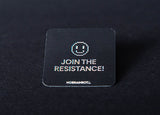
Shift — це шайба для стіни. Прикладаєш до неї телефон, і стрічки блокуються. Щоб їх повернути, треба підійти до шайби. WhatsApp, Spotify і карти лишаються відкритими.
Рівень 4: застосунок, що робить з iPhone dumbphone
Такий застосунок блокує або ховає вибрані тобою застосунки за розкладом чи за запитом. Одні лише змінюють вигляд домашнього екрана. Інші справді блокують. Єдине питання, яке варто ставити кожному з них: що буде, коли спробуєш обдурити.
Найкращі застосунки, що роблять з iPhone dumbphone: порівняння
| Застосунок | Що робить | Ціна | Якщо спробуєш обдурити |
|---|---|---|---|
| Screen Time (вбудований) | Ліміти програм і Час спокою | Безкоштовно | Один дотик на «Ігнорувати ліміт» |
| Dumb Phone (dp) | Мінімалістичний текстовий лаунчер і віджети, плюс режим Detox, що блокує застосунки через Screen Time | Безкоштовно, платний Pro | За відгуками, режим Detox легко обійти |
| one sec | Коротка пауза, як дихальна вправа, перш ніж відкриється стрічка | Безкоштовно для одного застосунку, Pro приблизно €15 на рік | Після паузи застосунок усе одно можна відкрити |
| Opal | Блокування застосунків за сесіями й розкладами | Безкоштовний рівень, Pro $99.99 на рік | Сесії, які не можна завершити раніше, потребують Pro |
| Nobrainrot (наш) | Блокує застосунки й сайти, режими Easy, Hardcore і Shift | Безкоштовно | У Hardcore немає кнопки пропуску до кінця таймера |
Ціни змінюються й різняться залежно від країни, тож перевір в App Store, перш ніж платити. Якщо хочеш, щоб iPhone здебільшого виглядав як dumbphone, з цим добре впорається лаунчер на кшталт Dumb Phone. Якщо хочеш, щоб він так поводився, потрібне блокування, яке не можна пропустити.
Ми робимо один із таких, тож зроби на це поправку. Застосунок Nobrainrot безкоштовний на iPhone і Android. Ти обираєш, які застосунки блокувати (а на iPhone ще й сайти), а потім вирішуєш, наскільки сувора сесія:
- Easy break: можна зробити перерву або зупинитися будь-коли. Добре для першого тижня.
- Hardcore: сесія триває, доки не скінчиться таймер. Кнопки «Ігнорувати» немає. Є кілька екстрених розблокувань на справжні надзвичайні випадки.
- Shift: застосунки лишаються заблокованими, доки ти не прикладеш телефон до фізичного Shift. Про це далі.
У Hardcore iPhone починає поводитися як dumbphone по-справжньому, бо виходу немає, поки триває сесія. Серед наших користувачів, які тримають якийсь режим увімкненим два тижні й довше, застосунок вимірює в середньому 2 години 13 хвилин, заощаджених на день.

Рівень 5: замок, до якого треба йти
У всіх рівнів досі одне слабке місце. Замок і ключ лежать в одній кишені. Справжній dumbphone вирішує це тим, що застосунків на ньому просто немає. Ти можеш вирішити це, поклавши ключ в інше місце.
Саме тому ми зробили Shift. Це невелика шайба з магнітом, тож її можна прикріпити на стіну, холодильник чи полицю біля дверей. Прикладаєш до неї iPhone, і вибрані застосунки темніють. Прикладаєш ще раз, і вони повертаються. Якщо шайба на кухні, а ти в ліжку, у TikTok ти не потрапиш, поки не встанеш, не дійдеш туди й не зізнаєшся собі. Ця прогулянка і є тим самим тертям, яке продає dumbphone, тільки без другого телефона, другого номера й щомісячної плати.
Shift купується один раз, без підписки, і працює з iPhone та Android. Якщо за 30 днів твій екранний час не впаде на 30 хвилин на день, ми повернемо гроші.
Який рівень тобі потрібен
| Рівень | Ціна | Наскільки легко обдурити | Найкраще для |
|---|---|---|---|
| 1. Відтінки сірого й тиша | Безкоштовно | Миттєво | Спробувати |
| 2. Ліміти Screen Time | Безкоштовно | Один дотик на «Ігнорувати ліміт» | Дізнатися свою цифру |
| 3. Assistive Access | Безкоштовно | Легко, якщо знаєш код-пароль | Батькам, які налаштовують дитині телефон |
| 4. Застосунок Nobrainrot, Hardcore | Безкоштовно | Важко до кінця таймера | Робочі блоки й вечори |
| 5. Застосунок і Shift | Одноразово | Треба йти до шайби | Ночі та всі, хто вже все перепробував |
Не стрибай одразу на верхній рівень. Проведи це як тест. Кілька днів посиди на Рівні 1, а потім піднімайся на рівень вище щоразу, коли поточний перестає тримати. Більшість людей знаходять свій рівень протягом двох тижнів.
Приблизно стільки ж часу потрібно, щоб ефект проявився. У рандомізованому дослідженні 2025 року в PNAS Nexus 467 дорослих на два тижні заблокували мобільний інтернет на телефонах, лишивши дзвінки й СМС. 91% покращили принаймні один із трьох показників: психічне здоров'я, самопочуття чи стійку увагу. Їхні телефони поводилися так само, як iPhone, що став dumbphone. Лише близько чверті учасників витримали всі два тижні, і це багато каже про замки, які можна зняти самому.
Те саме на Android
Android-смартфон можна перетворити на dumbphone так само. На більшості Android-телефонів Digital Wellbeing дає таймери застосунків і режим Bedtime, який може перемкнути екран на відтінки сірого. Слабке місце те саме, що й у Screen Time: хто поставив таймер, той може його вимкнути. Застосунок Nobrainrot є в Google Play з режимами Easy break і Hardcore, хоча на Android він блокує застосунки, а не сайти. Shift теж працює з Android. Наш посібник про те, як заблокувати застосунки на Android, розписує все покроково.
Якщо після двох тижнів ти все одно захочеш справжній dumbphone, бери. У нашому посібнику з усіх dumbphone з WhatsApp і Spotify є ціни й підводні камені. Купиш його, знаючи, що користуватимешся. Або залиш свій телефон і постав Shift у незручному місці.
Поширені запитання
Чи можна перетворити iPhone на dumbphone?
Так. Відтінки сірого, вимкнені сповіщення й спрощений домашній екран роблять його схожим на dumbphone. Assistive Access змушує його й працювати так. А блокувальник застосунків без кнопки «Ігнорувати» або фізичний замок на кшталт Shift допомагають цього триматися.
Чи є на iPhone режим dumbphone?
Під такою назвою ні. Найближчий вбудований варіант — це Assistive Access: Параметри > Універсальний доступ. Він показує лише вибрані тобою застосунки у вигляді великих кнопок, а вийти можна потрійним натисканням бічної кнопки та кодом-паролем.
Який застосунок найкраще робить з iPhone dumbphone?
Той, який не обдуриш. Лаунчери на кшталт Dumb Phone змінюють вигляд домашнього екрана. Блокувальники на кшталт Opal і Nobrainrot блокують застосунки, а різниця в тому, що буде, коли дійдеш до ліміту. Застосунок Nobrainrot безкоштовний, а його режим Hardcore не має кнопки пропуску до кінця таймера.
Чи можна залишити WhatsApp і карти, коли перетворюєш iPhone на dumbphone?
Так, і варто. Кожен спосіб у цьому посібнику дає змогу вибрати, що залишається. Блокуй стрічки, лишай інструменти. У цьому перевага над більшістю справжніх dumbphone, які 2025 року втратили підтримку WhatsApp на KaiOS.
А якщо я постійно вимикаю ліміти?
Тоді проблема в тому, де лежить ключ, а не в силі волі. Прибери розблокування зі своїх рук. З фізичним блокувальником на кшталт Shift застосунки повертаються, лише коли ти підеш до шайби.

Залиш iPhone. Позбудься стрічки.
На 30 хвилин менше щодня за 30 днів, або повернемо гроші.
Ще вагаєшся? Почни з безкоштовного застосунку Nobrainrot.

Залиш телефон. Заблокуй стрічку.
WhatsApp, Spotify і карти залишаються відкритими. Стрічка — ні.
InPost безкоштовно · Відправка за 48 год