Puedes convertir tu iPhone en un dumbphone en unos diez minutos, y no hace falta comprar un segundo móvil. El truco es dejar de pensar en el dumbphone como hardware. Un dumbphone es un móvil sin feeds, con las herramientas intactas y en el que recuperar los feeds cuesta un esfuerzo real. Tu iPhone puede hacer todo eso con los ajustes que ya trae, con una app de dumbphone para iPhone o con un bloqueo colgado de tu pared. Aquí tienes cinco niveles, desde ajustes gratis que puedes activar ahora mismo hasta un bloqueo del que no te sacas con labia a la 1 de la madrugada.
Todos los niveles mantienen las llamadas, los mensajes, WhatsApp, los mapas y la app del banco. Ese es el objetivo. Nadie que busca esto quiere volver a 2004. Quiere dejar de perder las tardes por culpa de un rectángulo.

Lo que necesita de verdad un iPhone dumbphone
Fíjate en por qué la gente compra un Light Phone o un móvil de tapa. No es por la pantalla diminuta. Es porque el móvil físicamente no puede abrir TikTok, así que la decisión se toma una vez, en la tienda, en lugar de doscientas veces al día.
Así que, para convertir tu iPhone en un dumbphone, necesita tres cosas. Las apps de feed tienen que desaparecer o quedar bloqueadas. Las apps útiles tienen que seguir donde están. Y desbloquear los feeds tiene que costar más que un toque, porque un bloqueo que deshaces en dos segundos es una sugerencia.
Esa tercera parte es donde la mayoría de las guías se caen. Te dan ajustes que parecen estrictos y se rinden en cuanto te aburres. Tenlo en cuenta según subas por los niveles de abajo. Cada uno es más fuerte que el anterior, y puedes quedarte en el que te funcione.
Nivel 1: escala de grises y silencio
Es la versión gratis de cinco minutos. No te impide abrir Instagram, pero lo vuelve aburrido de mirar.
- Activa la escala de grises. Ve a Ajustes, Accesibilidad, Pantalla y tamaño del texto, Filtros de color, y elige Escala de grises. Los feeds están diseñados en color. Sin él, buena parte del gancho se apaga.
- Silencia las notificaciones de todo lo que no sea una persona. Ajustes, Notificaciones, y ve app por app. Conserva mensajes, llamadas y las apps que necesites para trabajar. Todo lo demás, en silencio.
- Vacía la pantalla de inicio. Saca todas las apps de feed de la primera página y llévalas a la Biblioteca de apps. Deja teléfono, mensajes, WhatsApp, mapas, cámara y música. Tu pantalla de inicio ya parece la de un dumbphone, aunque todavía no lo sea.
Consejo: añade la escala de grises al Atajo de accesibilidad para activarla con triple clic en el botón lateral. Querrás el color para las fotos y los mapas.

Nivel 2: límites de Screen Time
El Screen Time que trae Apple te deja poner Límites de apps y un horario de Tiempo de inactividad. Pon un límite de, por ejemplo, 15 minutos al día en redes sociales, y Tiempo de inactividad de 22:00 a 7:00 con solo llamadas y mensajes permitidos.
Aquí está el problema. Cuando se agota un límite, iOS muestra un botón de Ignorar límite. Un toque y tienes otros 15 minutos o el resto del día. Si pusiste tú mismo el código de Screen Time, te lo sabes, así que el bloqueo lleva la llave pegada. Escribimos un artículo entero sobre por qué Screen Time se rinde y qué hace distinto un bloqueador de verdad.
Screen Time sí sirve para algo. Te dice el número. Mira tu media diaria antes de cambiar nada, porque te hará falta después.
Nivel 3: Assistive Access
Es lo más parecido a un modo dumbphone de verdad que trae iOS. Assistive Access sustituye toda la interfaz del iPhone por unos pocos botones grandes para las apps que elijas. Apple lo diseñó para personas con discapacidad cognitiva, y resulta que es un lanzador minimalista muy bueno.
Para configurarlo, ve a Ajustes, Accesibilidad, Assistive Access y toca Configurar Assistive Access. Las apps simplificadas de Apple incluyen Llamadas, Cámara, Mensajes, Música y Fotos. La mayoría de las demás apps se pueden añadir con su diseño normal, así que comprueba que WhatsApp, tu app de mapas y tu banco estén en la lista antes de decidirte.
Los inconvenientes son reales. Cambia el aspecto de todo, así que cuenta con una semana a tientas. Y se sale con triple clic en el botón lateral más un código que pones tú. El mismo problema que en el Nivel 2: si te sabes el código, la salida está a diez segundos. Funciona mejor cuando otra persona pone el código, lo cual es genial para un padre o una madre y incómodo para alguien de 29 años.

El bloqueo cuyo código no tienes.
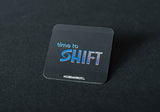
Shift es un disco para tu pared. Acerca el móvil y los feeds se bloquean. Para recuperarlos, tienes que ir hasta el disco. WhatsApp, Spotify y los mapas siguen abiertos.
Nivel 4: una app de dumbphone para iPhone
Una app de dumbphone bloquea o esconde las apps que elijas, con horario o cuando tú quieras. Algunas solo cambian el aspecto de tu pantalla de inicio. Otras bloquean las apps de verdad. La única pregunta que importa en cualquiera de ellas es qué pasa cuando intentas hacer trampa.
Las mejores apps de dumbphone, comparadas
| App | Qué hace | Coste | Cuando intentas hacer trampa |
|---|---|---|---|
| Screen Time (integrado) | Límites de apps y Tiempo de inactividad | Gratis | Un toque en Ignorar límite |
| Dumb Phone (dp) | Lanzador de texto minimalista y widgets, más un modo Detox que bloquea apps con Screen Time | Gratis, Pro de pago | Según las reseñas, el modo Detox se salta fácil |
| one sec | Una pausa corta, como un ejercicio de respiración, antes de que se abra un feed | Gratis para una app, Pro por unos 15 € al año | Puedes abrir la app igualmente tras la pausa |
| Opal | Bloqueo de apps con sesiones y horarios | Plan gratis, Pro por $99.99 al año | Las sesiones que no se pueden terminar antes exigen Pro |
| Nobrainrot (la nuestra) | Bloquea apps y webs, con los modos Easy, Hardcore y Shift | Gratis | Hardcore no tiene botón de saltar hasta que acaba el temporizador |
Los precios cambian y varían según el país, así que mira la App Store antes de pagar. Si lo que quieres es que tu iPhone parezca un dumbphone, un lanzador como Dumb Phone lo hace bien. Si quieres que se comporte como uno, necesitas un bloqueo que no puedas saltarte.
Hacemos una de estas, así que tómatelo con cautela. La app Nobrainrot es gratis en iPhone y Android. Eliges las apps que bloquear, y en iPhone también webs, y luego cuánta dureza quieres en cada sesión:
- Easy break: puedes hacer una pausa o parar cuando quieras. Bien para la primera semana.
- Hardcore: la sesión dura hasta que acaba el temporizador. No hay botón de ignorar. Tienes un número pequeño de desbloqueos de emergencia para emergencias de verdad.
- Shift: las apps siguen bloqueadas hasta que acercas el móvil a un Shift físico. Más sobre eso a continuación.
Hardcore es donde el iPhone de mucha gente empieza a funcionar como un dumbphone de verdad, porque la salida desaparece mientras dura la sesión. Entre los usuarios que mantienen un modo activo durante dos semanas o más, la app mide un promedio de 2 horas y 13 minutos al día ahorrados.

Nivel 5: un bloqueo al que tienes que ir andando
Todos los niveles anteriores tienen el mismo punto débil. El bloqueo y la llave viven en el mismo bolsillo. Un dumbphone lo arregla no teniendo las apps. Tú puedes arreglarlo poniendo la llave en otro sitio.
Por eso construimos Shift. Es un disco pequeño con un imán, así que vive en una pared, en la nevera o en una estantería junto a la puerta. Acerca tu iPhone y las apps que elegiste se apagan. Acércalo otra vez para recuperarlas. Si el disco está en la cocina y tú en la cama, no vuelves a TikTok sin levantarte, ir hasta allí y admitírtelo a ti mismo. Ese paseo es la misma fricción que vende un dumbphone, sin el segundo móvil, el segundo número ni la cuota mensual.
Shift es una compra única, sin suscripción, y funciona con iPhone y Android. Si tu tiempo de pantalla no baja 30 minutos al día en 30 días, te devolvemos el dinero.
Qué nivel necesitas
| Nivel | Coste | Lo fácil que es hacer trampa | Ideal para |
|---|---|---|---|
| 1. Escala de grises y silencio | Gratis | Al instante | Probar el terreno |
| 2. Límites de Screen Time | Gratis | Un toque en Ignorar límite | Conocer tu número |
| 3. Assistive Access | Gratis | Fácil si te sabes el código | Un padre o una madre configurando el móvil de un hijo |
| 4. App Nobrainrot, Hardcore | Gratis | Difícil hasta que acaba el temporizador | Bloques de trabajo y noches |
| 5. App más Shift | Una sola vez | Tienes que ir andando hasta el disco | Las noches y quien ya lo ha probado todo |
No saltes directo al último. Hazlo como una prueba. Empieza en el Nivel 1 unos días y sube un nivel cada vez que el actual deje de funcionar. La mayoría encuentra su nivel en dos semanas.
Dos semanas es también más o menos lo que tarda en notarse el efecto. En un ensayo aleatorizado de 2025 publicado en PNAS Nexus, 467 adultos bloquearon el internet móvil de su teléfono durante dos semanas, conservando llamadas y mensajes. El 91% mejoró en al menos una de tres medidas: salud mental, bienestar o atención sostenida. Sus móviles hacían justo lo que hace un iPhone dumbphone. Solo un cuarto de los participantes aguantó las dos semanas enteras, lo que lo dice todo sobre los bloqueos que puedes deshacer tú mismo.
Lo mismo en Android
Puedes convertir un smartphone Android en un dumbphone de la misma manera. En la mayoría de los Android, Digital Wellbeing te da temporizadores de apps y un modo Bedtime que puede pasar la pantalla a escala de grises. Tiene el mismo punto débil que Screen Time: quien puso el temporizador puede quitarlo. La app Nobrainrot está en Google Play con Easy break y Hardcore, aunque en Android bloquea apps, no webs. Shift también funciona con Android. Nuestra guía sobre cómo bloquear apps en Android va paso a paso.
Si pasadas dos semanas sigues queriendo un dumbphone de verdad, adelante. Nuestra guía de todos los dumbphones con WhatsApp y Spotify tiene los precios y los peros. Lo comprarás sabiendo que lo vas a usar. O quédate con el móvil que tienes y pon Shift en un sitio incómodo.
Preguntas frecuentes
¿Se puede convertir un iPhone en un dumbphone?
Sí. La escala de grises, menos notificaciones y una pantalla de inicio sin apps lo hacen parecer uno. Assistive Access hace que funcione como uno. Un bloqueador de apps sin botón de ignorar, o un bloqueo físico como Shift, hace que aguante como uno.
¿Hay un modo dumbphone en el iPhone?
No con ese nombre. La opción integrada más parecida es Assistive Access, en Ajustes, Accesibilidad. Muestra solo las apps que eliges como botones grandes, y se sale con triple clic en el botón lateral más un código.
¿Cuál es la mejor app de dumbphone para iPhone?
La que no puedes burlar. Lanzadores como Dumb Phone cambian el aspecto de tu pantalla de inicio. Bloqueadores como Opal y Nobrainrot bloquean apps, y la diferencia está en lo que pasa cuando llegas al límite. La app Nobrainrot es gratis y su modo Hardcore no tiene botón de saltar hasta que acaba el temporizador.
¿Puedo conservar WhatsApp y los mapas en un iPhone dumbphone?
Sí, y deberías. Todos los métodos de esta guía te dejan elegir qué se queda. Bloquea los feeds, conserva las herramientas. Esa es la ventaja frente a la mayoría de los dumbphones de verdad, que perdieron el soporte de WhatsApp en KaiOS en 2025.
¿Y si no paro de quitar los límites?
Entonces el problema es dónde está la llave, no tu fuerza de voluntad. Saca el desbloqueo de tu mano. Con un bloqueador físico como Shift, las apps solo vuelven cuando vas andando hasta el disco.

Quédate con tu iPhone. Pierde el feed.
30 minutos menos al día en 30 días, o te devolvemos el dinero.
¿No estás listo? Empieza con la app gratis de Nobrainrot.

Conserva tu móvil. Bloquea el feed.
WhatsApp, Spotify y los mapas siguen abiertos. El feed, no.
InPost gratis · Envío en 48 h