Podes transformar o teu iPhone num dumbphone em cerca de dez minutos, e não precisas de comprar um segundo aparelho. O truque é deixares de pensar no dumbphone como hardware. Um dumbphone é um telemóvel onde os feeds desapareceram, as ferramentas continuam a funcionar e voltar aos feeds dá trabalho a sério. O teu iPhone consegue tudo isso com definições nativas, com uma app dumbphone para iPhone ou com um bloqueio na parede. Seguem-se cinco níveis, das definições gratuitas que podes ativar já a um bloqueio de que não te safas à 1 da manhã com lábia.
Todos os níveis mantêm as chamadas, as mensagens, o WhatsApp, os mapas e a app do banco. É esse o objetivo. Quem procura isto não quer voltar a 2004. Quer deixar de perder as noites para um retângulo.

O que um iPhone dumbphone realmente precisa
Pensa em por que razão as pessoas compram um Light Phone ou um telemóvel de tampa. Não é pelo ecrã minúsculo. É porque o telemóvel fisicamente não consegue abrir o TikTok, por isso a decisão é tomada uma vez, na loja, em vez de duzentas vezes por dia.
Por isso, para o teu iPhone ser um dumbphone, precisa de três coisas. As apps de feed têm de desaparecer ou ficar bloqueadas. As apps úteis têm de continuar onde estão. E desbloquear os feeds tem de custar mais do que um toque, porque um bloqueio que desfazes em dois segundos é apenas uma sugestão.
É nesta terceira parte que a maioria dos guias falha. Dão-te definições que parecem rigorosas e cedem no momento em que te aborreces. Tem isto em mente à medida que subires os níveis abaixo. Cada um é mais forte do que o anterior, e podes parar naquele que aguentar contigo.
Nível 1: Cinzento e silêncio
Esta é a versão gratuita, de cinco minutos. Não te impede de abrir o Instagram, mas torna o Instagram aborrecido de olhar.
- Ativa o cinzento. Vai a Definições, Acessibilidade, Ecrã e Tamanho do Texto, Filtros de Cor, e escolhe Tons de Cinzento. Os feeds são feitos a cores. Sem elas, muita da atração desaparece.
- Corta as notificações de tudo o que não seja uma pessoa. Definições, Notificações, e depois app a app. Mantém as mensagens, as chamadas e as apps de que precisas mesmo para trabalhar. Tudo o resto fica em silêncio.
- Despe o ecrã principal. Tira todas as apps de feed da primeira página e põe-nas na Biblioteca de Apps. Deixa o telefone, as mensagens, o WhatsApp, os mapas, a câmara e a música. O teu ecrã principal já parece o de um dumbphone, mesmo que ainda não seja.
Dica: adiciona o cinzento ao Atalho de Acessibilidade, para que um clique triplo no botão lateral o ative e desative. Vais querer as cores de volta para fotos e mapas.

Nível 2: Limites do Screen Time
O Screen Time nativo da Apple permite definir Limites de Apps e um horário de Tempo de Inatividade. Define, por exemplo, um limite de 15 minutos por dia nas redes sociais e Tempo de Inatividade das 22h às 7h, só com chamadas e mensagens permitidas.
Aqui está o problema. Quando um limite se esgota, o iOS mostra um botão Ignorar Limite. Um toque dá-te mais 15 minutos ou o resto do dia. Se foste tu a definir o código do Screen Time, sabes o código, por isso o cadeado tem a chave colada. Escrevemos um artigo inteiro sobre por que razão o Screen Time cede e o que faz de diferente um bloqueador a sério.
O Screen Time ainda tem uma utilidade. Diz-te o número. Vê a tua média diária antes de mudares seja o que for, porque vais precisar dela mais tarde.
Nível 3: Assistive Access
Este é o que mais se aproxima de um verdadeiro modo dumbphone no iOS. O Assistive Access substitui toda a interface do iPhone por uns quantos botões grandes para as apps que escolheres. A Apple concebeu-o para pessoas com deficiências cognitivas e acontece que dá um excelente launcher minimalista.
Para o configurar, vai a Definições, Acessibilidade, Assistive Access e toca em Configurar Assistive Access. As apps simplificadas da Apple incluem Chamadas, Câmara, Mensagens, Música e Fotografias. A maioria das outras apps pode ser adicionada com o aspeto normal, por isso confirma que o WhatsApp, a tua app de mapas e o teu banco estão na lista antes de te comprometeres.
Os problemas são reais. Muda o aspeto de tudo, por isso conta com uma semana de trapalhadas. E sais com um clique triplo no botão lateral mais um código que defines tu. O mesmo problema do Nível 2: se sabes o código, a saída está a dez segundos. Funciona melhor quando é outra pessoa a definir o código, o que é ótimo para um pai ou uma mãe e esquisito para quem tem 29 anos.

O bloqueio cujo código não tens.
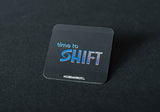
O Shift é um disco para a parede. Encosta o telemóvel e os feeds ficam bloqueados. Para os recuperares, tens de ir ao disco. O WhatsApp, o Spotify e os mapas continuam abertos.
Nível 4: Uma app dumbphone para iPhone
Uma app dumbphone bloqueia ou esconde as apps que escolheres, por horário ou a pedido. Algumas só mudam o aspeto do ecrã principal. Outras bloqueiam mesmo as apps. A única pergunta que vale a pena fazer sobre qualquer uma é o que acontece quando tentas fazer batota.
As melhores apps dumbphone, comparadas
| App | O que faz | Preço | Quando tentas fazer batota |
|---|---|---|---|
| Screen Time (nativo) | Limites de Apps e Tempo de Inatividade | Grátis | Um toque em Ignorar Limite |
| Dumb Phone (dp) | Launcher minimalista de texto e widgets, mais um modo Detox que bloqueia apps através do Screen Time | Grátis, Pro pago | Segundo os utilizadores, o modo Detox contorna-se com facilidade |
| one sec | Uma pausa curta, como um exercício de respiração, antes de um feed abrir | Grátis para uma app, Pro cerca de €15 por ano | Podes abrir a app na mesma depois da pausa |
| Opal | Bloqueio de apps com sessões e horários | Versão gratuita, Pro $99.99 por ano | Sessões que não se podem terminar antes do fim exigem o Pro |
| Nobrainrot (a nossa) | Bloqueia apps e sites, com os modos Easy, Hardcore e Shift | Grátis | O Hardcore não tem botão de saltar até o temporizador acabar |
Os preços mudam e variam consoante o país, por isso confirma na App Store antes de pagares. Se queres sobretudo que o iPhone pareça um dumbphone, um launcher como o Dumb Phone faz isso bem. Se queres que se comporte como um, precisas de um bloqueio que não se salta.
Fazemos uma destas apps, por isso lê com esse cuidado. A app Nobrainrot é gratuita no iPhone e no Android. Escolhes as apps a bloquear, e no iPhone também sites, e depois defines o rigor da sessão:
- Easy break: podes fazer uma pausa ou parar quando quiseres. Bom para a primeira semana.
- Hardcore: a sessão corre até o temporizador acabar. Não há botão de ignorar. Tens um pequeno número de desbloqueios de emergência para emergências a sério.
- Shift: as apps ficam bloqueadas até encostares o telemóvel a um Shift físico. Mais sobre isso a seguir.
O Hardcore é onde o iPhone de muita gente começa mesmo a agir como um dumbphone, porque a saída desaparece durante a sessão. Entre os utilizadores que mantêm um modo ativo durante duas semanas ou mais, a app mede uma média de 2 horas e 13 minutos poupados por dia.

Nível 5: Um bloqueio a que tens de ir a pé
Todos os níveis até agora têm o mesmo ponto fraco. O cadeado e a chave vivem no mesmo bolso. Um dumbphone resolve isso por não ter as apps de todo. Tu podes resolver pondo a chave noutro sítio.
É por isso que criámos o Shift. É um disco pequeno com um íman, por isso vive numa parede, num frigorífico ou numa prateleira junto à porta. Encosta o iPhone e as apps que escolheste apagam-se. Encosta outra vez para as recuperares. Se o disco está na cozinha e tu estás na cama, não voltas ao TikTok sem te levantares, ires lá e admitires a ti próprio. Essa caminhada é o mesmo atrito que um dumbphone vende, sem o segundo telemóvel, o segundo número ou a mensalidade.
O Shift é uma compra única, sem subscrição, e funciona com iPhone e Android. Se o teu tempo de ecrã não baixar 30 minutos por dia em 30 dias, devolvemos-te o dinheiro.
Que nível te serve
| Nível | Preço | Quão fácil é fazer batota | Ideal para |
|---|---|---|---|
| 1. Cinzento e silêncio | Grátis | Instantâneo | Testar o terreno |
| 2. Limites do Screen Time | Grátis | Um toque em Ignorar Limite | Descobrir o teu número |
| 3. Assistive Access | Grátis | Fácil se souberes o código | Um pai ou uma mãe a configurar o telemóvel de um filho |
| 4. App Nobrainrot, Hardcore | Grátis | Difícil até o temporizador acabar | Blocos de trabalho e serões |
| 5. App mais Shift | Compra única | Tens de ir ao disco | Noites e quem já tentou tudo |
Não saltes logo para o topo. Faz disto um teste. Começa no Nível 1 durante uns dias e sobe um nível de cada vez que o atual deixar de aguentar. A maioria das pessoas encontra o seu nível em duas semanas.
Duas semanas é também mais ou menos o tempo que o efeito demora a aparecer. Num ensaio aleatorizado de 2025 publicado na PNAS Nexus, 467 adultos bloquearam a internet móvel nos telemóveis durante duas semanas, mantendo chamadas e SMS. 91% melhoraram em pelo menos uma de três medidas: saúde mental, bem-estar ou atenção sustentada. Os telemóveis deles faziam exatamente o que faz um iPhone dumbphone. Só cerca de um quarto dos participantes aguentou as duas semanas completas, o que diz tudo sobre bloqueios que podes desfazer sozinho.
O mesmo no Android
Podes transformar um smartphone Android num dumbphone da mesma maneira. Na maioria dos telemóveis Android, o Digital Wellbeing dá-te temporizadores de apps e um modo Hora de dormir que pode passar o ecrã a cinzento. Tem a mesma fraqueza do Screen Time: quem definiu o temporizador pode desligá-lo. A app Nobrainrot está no Google Play com Easy break e Hardcore, embora no Android bloqueie apps, não sites. O Shift também funciona com Android. O nosso guia sobre como bloquear apps no Android explica tudo passo a passo.
Se ao fim de duas semanas ainda quiseres um dumbphone a sério, força. O nosso guia de todos os dumbphones com WhatsApp e Spotify tem os preços e os senões. Vais comprá-lo sabendo que o vais usar. Ou ficas com o telemóvel que tens e pões o Shift num sítio incómodo.
Perguntas frequentes
Dá para transformar um iPhone num dumbphone?
Sim. Cinzento, notificações cortadas e um ecrã principal despido fazem-no parecer um. O Assistive Access faz com que funcione como um. Um bloqueador de apps sem botão de ignorar, ou um bloqueio físico como o Shift, faz com que aguente como um.
Existe um modo dumbphone no iPhone?
Com esse nome, não. A opção nativa mais próxima é o Assistive Access, em Definições, Acessibilidade. Mostra apenas as apps que escolheres, como botões grandes, e sais com um clique triplo no botão lateral mais um código.
Qual é a melhor app dumbphone para iPhone?
A que não consegues enganar. Launchers como o Dumb Phone mudam o aspeto do ecrã principal. Bloqueadores como o Opal e o Nobrainrot bloqueiam apps, e a diferença está no que acontece quando chegas ao limite. A app Nobrainrot é gratuita e o modo Hardcore não tem botão de saltar até o temporizador acabar.
Posso manter o WhatsApp e os mapas num iPhone dumbphone?
Sim, e deves. Todos os métodos deste guia deixam-te escolher o que fica. Bloqueias os feeds, manténs as ferramentas. É a vantagem sobre a maioria dos dumbphones a sério, que perderam o suporte do WhatsApp no KaiOS em 2025.
E se eu continuar a desligar os limites?
Então o problema é onde está a chave, não a tua força de vontade. Tira o desbloqueio da tua mão. Com um bloqueador físico como o Shift, as apps só voltam quando vais ao disco.

Fica com o teu iPhone. Perde o feed.
30 minutos a menos por dia em 30 dias, ou devolvemos-te o dinheiro.
Ainda não tens a certeza? Começa com a app Nobrainrot gratuita.

Fica com o telemóvel. Bloqueia o feed.
O WhatsApp, o Spotify e os mapas ficam abertos. O feed não.
InPost grátis · Envio em 48 h